Що можна робити в UniDesk

Розклад, журнал, документи, оплата і чат університету в одній системі.

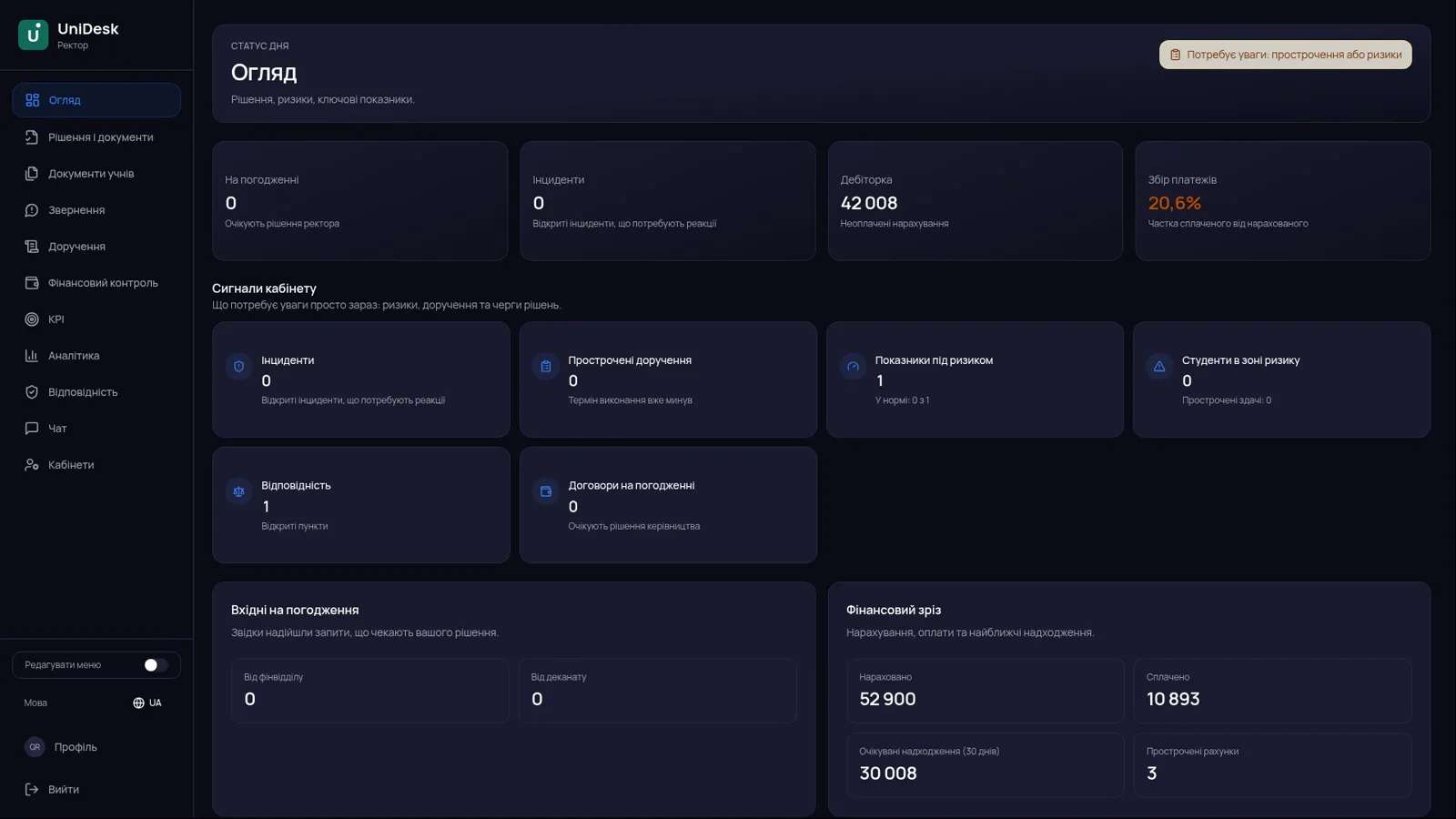
Кабінет ректора UniDesk: огляд стану закладу
01

Навчання

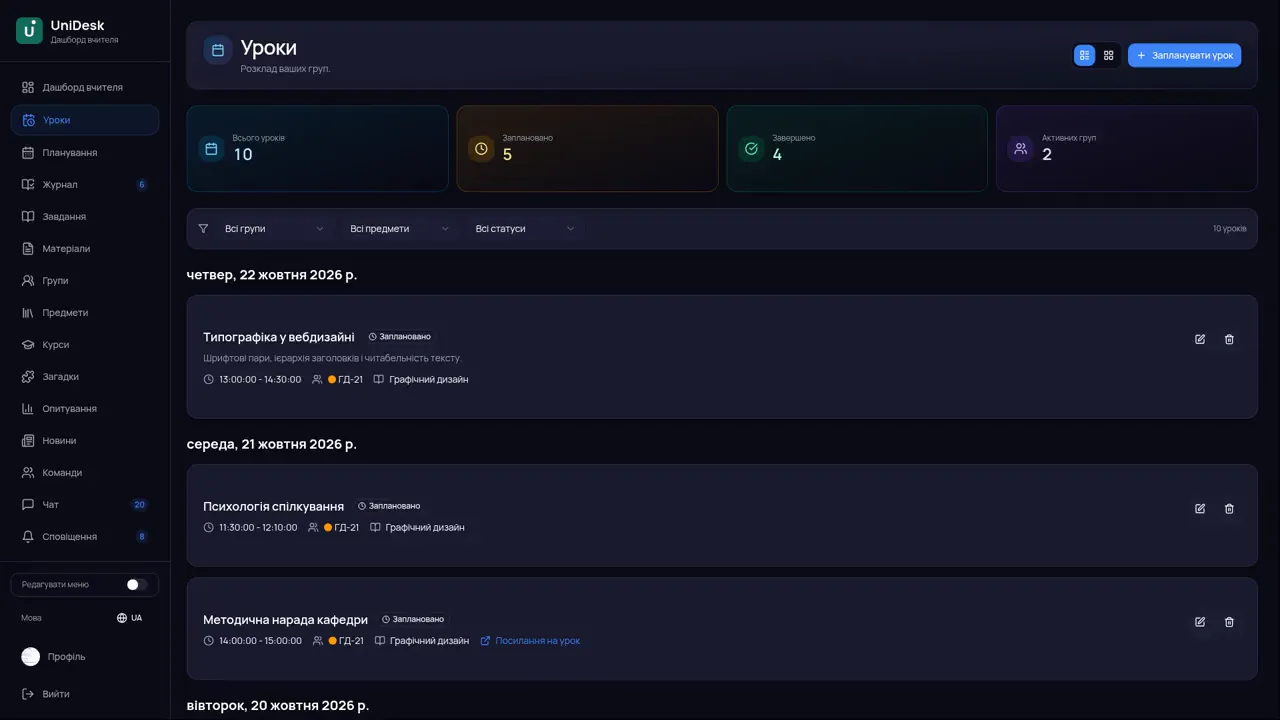
Пари, журнал і завдання в одному розділі.

  • Розклад і планування занять у календарі, з посиланням на онлайн-заняття (Zoom, Google Meet)
  • Електронний журнал: оцінки, відвідуваність у календарі, роботи на перевірці
  • Домашні завдання з дедлайнами, здачею файлів і перевіркою викладачем
  • Курси з відео (зокрема з YouTube), матеріалами й тестами з автооцінкою
  • Групи та предмети, закріплені за викладачами
  • Планування занять деканатом для кількох груп одразу
Викладач переглядає заняття й створює нове

Викладач переглядає заняття й створює нове

1 з 6
02

Документи

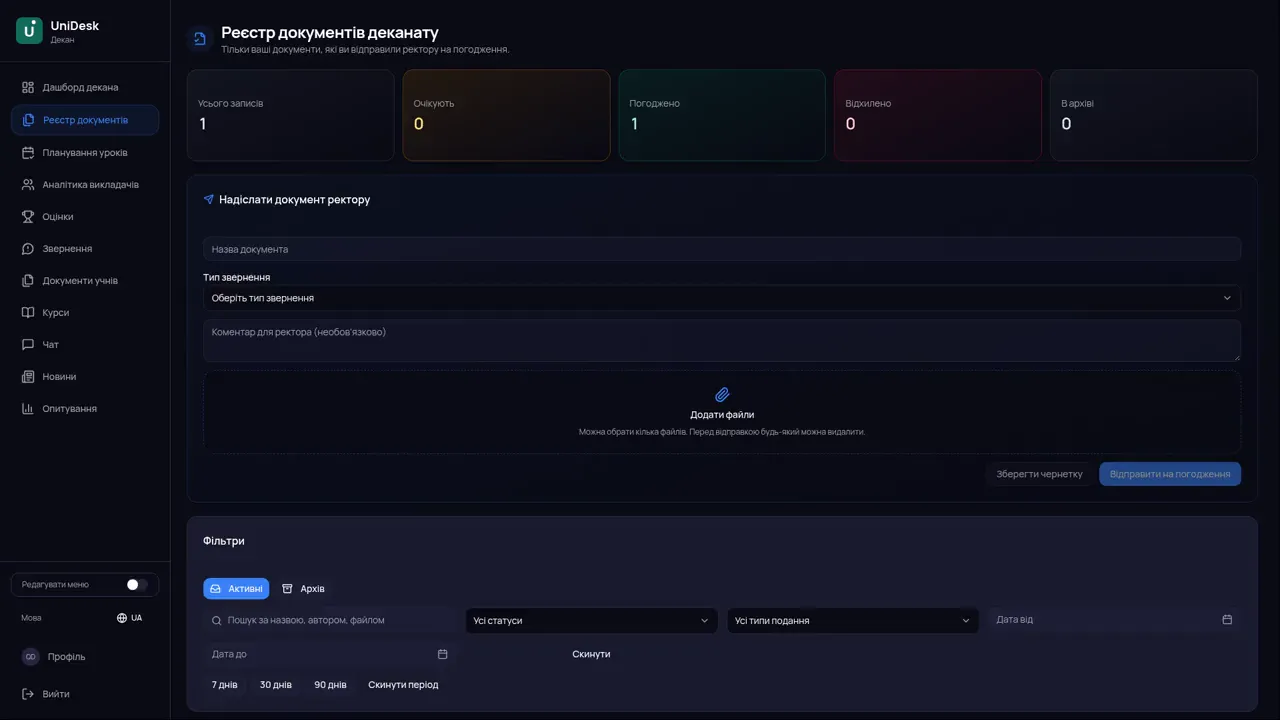
Усі документи деканату в електронному реєстрі.

  • Реєстр документів деканату з фільтрами за статусом, типом і датою
  • Погодження документів ректором: автор бачить статус заявки
  • Подання документа ректору з прикріпленими файлами
  • Доручення та накази ректора з виконавцями, термінами й контролем виконання
  • Звернення студентів зі статусами: нове, у роботі, вирішене
  • Архів документів і звернень
Реєстр документів деканату

Реєстр документів деканату

1 з 4
03

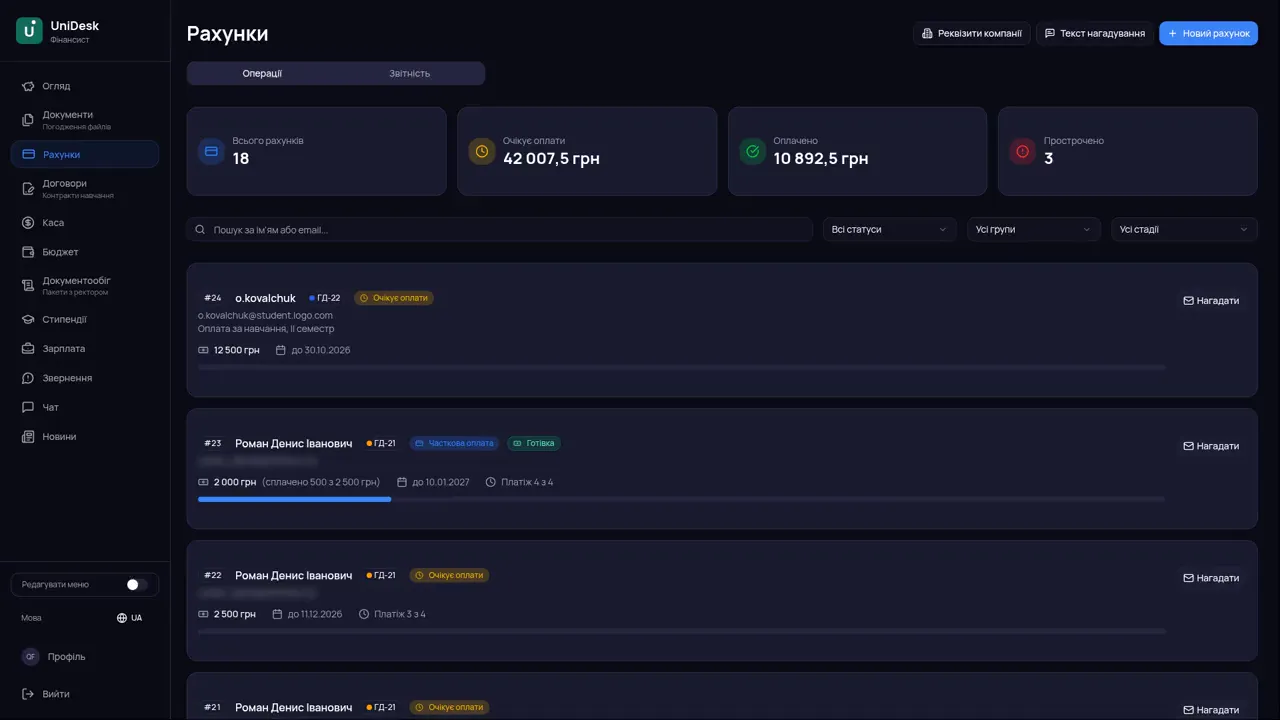
Фінанси

Рахунки, оплати й борги кожного студента.

  • Рахунки на оплату з відстеженням статусу: виставлено, оплачено частково, прострочено
  • Нагадування про оплату, квитанції та оплата картою
  • Договори на навчання з реєстром і архівом
  • Каса: прийом готівки з прив'язкою до студента та рахунку
  • Бюджет закладу, стипендії та зарплати
  • Фінансова зведена інформація для ректора
  • Студент бачить власні платежі та заборгованість
Реєстр рахунків у кабінеті фінансиста

Реєстр рахунків у кабінеті фінансиста

1 з 6
04

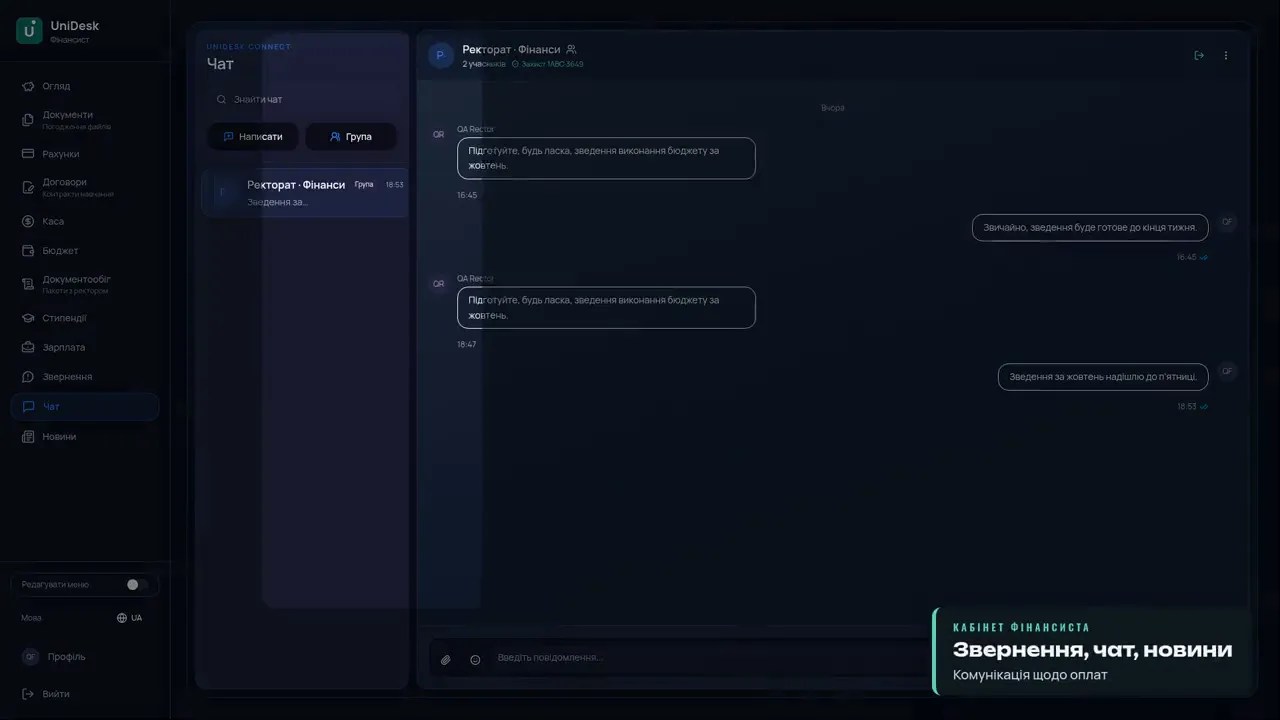
Спілкування

Чати, новини й опитування всередині системи.

  • Особисті та групові чати з файлами й голосовими повідомленнями
  • Новини закладу з категоріями та зображеннями
  • Опитування для студентів і співробітників з результатами
  • Сповіщення про нові завдання, оцінки й повідомлення
  • Зв'язок між студентами, викладачами, деканатом і керівництвом
Листування у внутрішньому чаті UniDesk

Листування у внутрішньому чаті UniDesk

1 з 5
05

Для керівництва

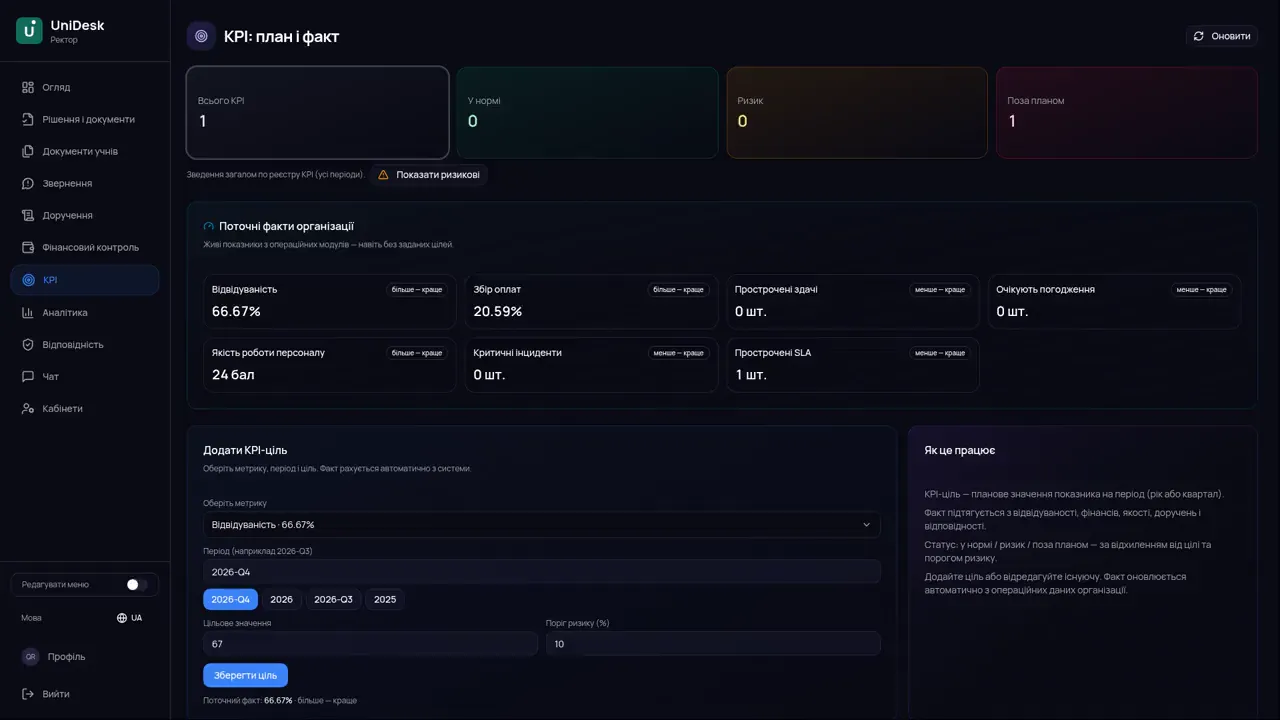
Ректор бачить план і факт без збирання цифр із відділів.

  • KPI закладу: план і факт за обраними показниками
  • Аналітика роботи викладачів: перевірка робіт, відвідуваність, навантаження
  • Планування навчального навантаження та занять
  • Відповідність і акредитація: реєстр перевірок із документами
  • Експорт даних у CSV
KPI закладу: план і факт

KPI закладу: план і факт

1 з 4
06

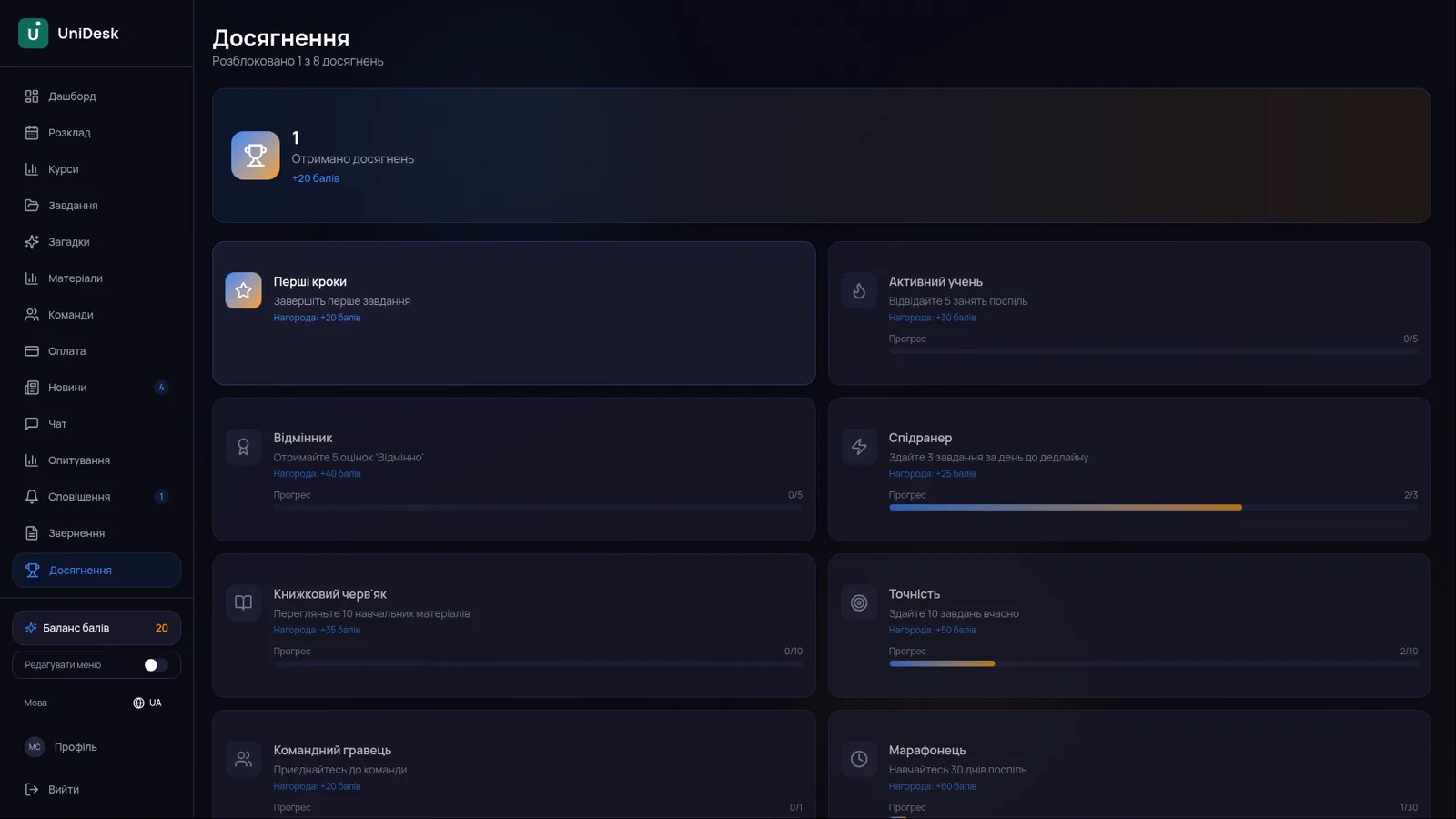
Мотивація студентів

  • Додаткові завдання й челенджі
  • Таблиця лідерів у групі
  • Досягнення за активність і навчання
  • Командні проєкти
Досягнення студента

Досягнення студента

1 з 2
07

Інтеграція з Moodle

UniDesk тепер підключається до Moodle і переносить курси разом з матеріалами, завданнями, оцінками та відвідуваністю. UniDesk є системою управління закладом для університетів і коледжів, а Moodle можна й далі використовувати для навчального контенту курсів.

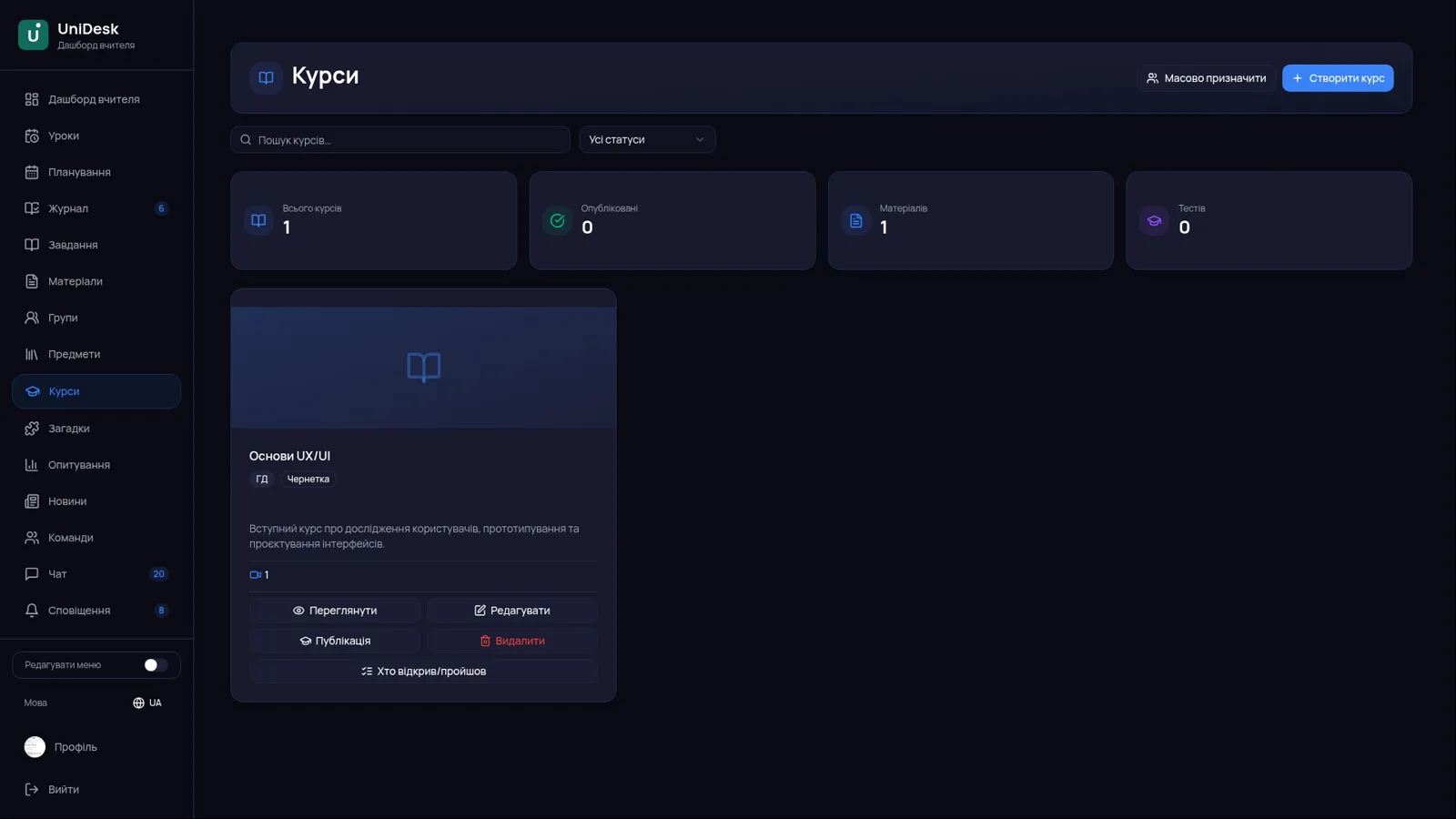
  • Курс Moodle стає предметом в UniDesk, а розділи курсу стають папками в матеріалах.
  • Сторінки переносяться як статті. Також переносяться посилання, папки та книги з розділами.
  • Файли копіюються в UniDesk, якщо їхній розмір до 25 МБ. Більші файли залишаються посиланнями на Moodle.
  • Завдання стають завданнями предмета з дедлайнами та прикріпленими файлами.
  • Оцінки та відвідуваність переносяться для зіставлених людей. Людей зіставляють за email, за idnumber у Moodle або вручну.
  • Повторний імпорт не створює дублікатів і оновлює назви та дедлайни. Для кожного запуску ведеться журнал з експортом у CSV.
  1. 1. Підключіть Moodle

    Адміністратор вказує адресу Moodle і токен технічного користувача Moodle, після чого UniDesk перевіряє з'єднання. Токен зберігається в зашифрованому вигляді.

  2. 2. Підготуйте користувачів

    Імпорт не створює облікових записів і не переносить паролі. Спочатку створіть користувачів в UniDesk з тими самими email, що й у Moodle.

  3. 3. Запустіть імпорт

    UniDesk переносить курси, матеріали, завдання, оцінки та відвідуваність. Результати кожного запуску видно в журналі з експортом у CSV.

  4. 4. Відкрийте матеріали студентам

    Адміністратор призначає групи та викладача, а викладач відкриває студентам матеріали й завдання. Кожен студент бачить лише свою групу.

Курси викладача: після імпорту Moodle курс стає предметом UniDesk

Курси викладача: після імпорту Moodle курс стає предметом UniDesk

1 з 3

Підключення

Заклад підключає те, чим уже користується. Навчання й документи лишаються в UniDesk.

Google Workspace

Адмін підключає Google один раз. Викладачі й студенти входять своїм обліковим записом Google, нові люди з каталогу з’являються в UniDesk, заняття можна ставити в календар.

  • Вхід без окремого пароля UniDesk
  • Імпорт людей з каталогу Google
  • Заняття в календарі закладу

Оплата

Студент платить карткою через LiqPay, WayForPay або Монобанк. Можна й на рахунок: квитанцію він прикріплює в кабінеті, і вона одразу йде фінансисту.

  • Картка: LiqPay, WayForPay, Монобанк
  • Рахунок: квитанція з кабінету фінансисту
  • Фінансист бачить оплату і закриває рахунок

Вчасно

Погоджений документ можна підписати прямо в UniDesk. Підпис іде через партнерство з Вчасно, своїм КЕП. У картці лишається прізвище і час.

  • Підпис у системі UniDesk
  • Свій КЕП, ключ у кабінет не завантажується
  • Видно, хто і коли підписав

Telegram

Студент прив’язує Telegram у профілі. Бот пише, коли фінансист нагадує про оплату і коли викладач ставить оцінку за завдання.

  • Нагадування про рахунок
  • Оцінка: яке завдання, який бал і хто виставив

Кабінети за ролями

Кожен бачить свою роботу. Чужі розділи закриті.

Кабінет ректора в UniDesk

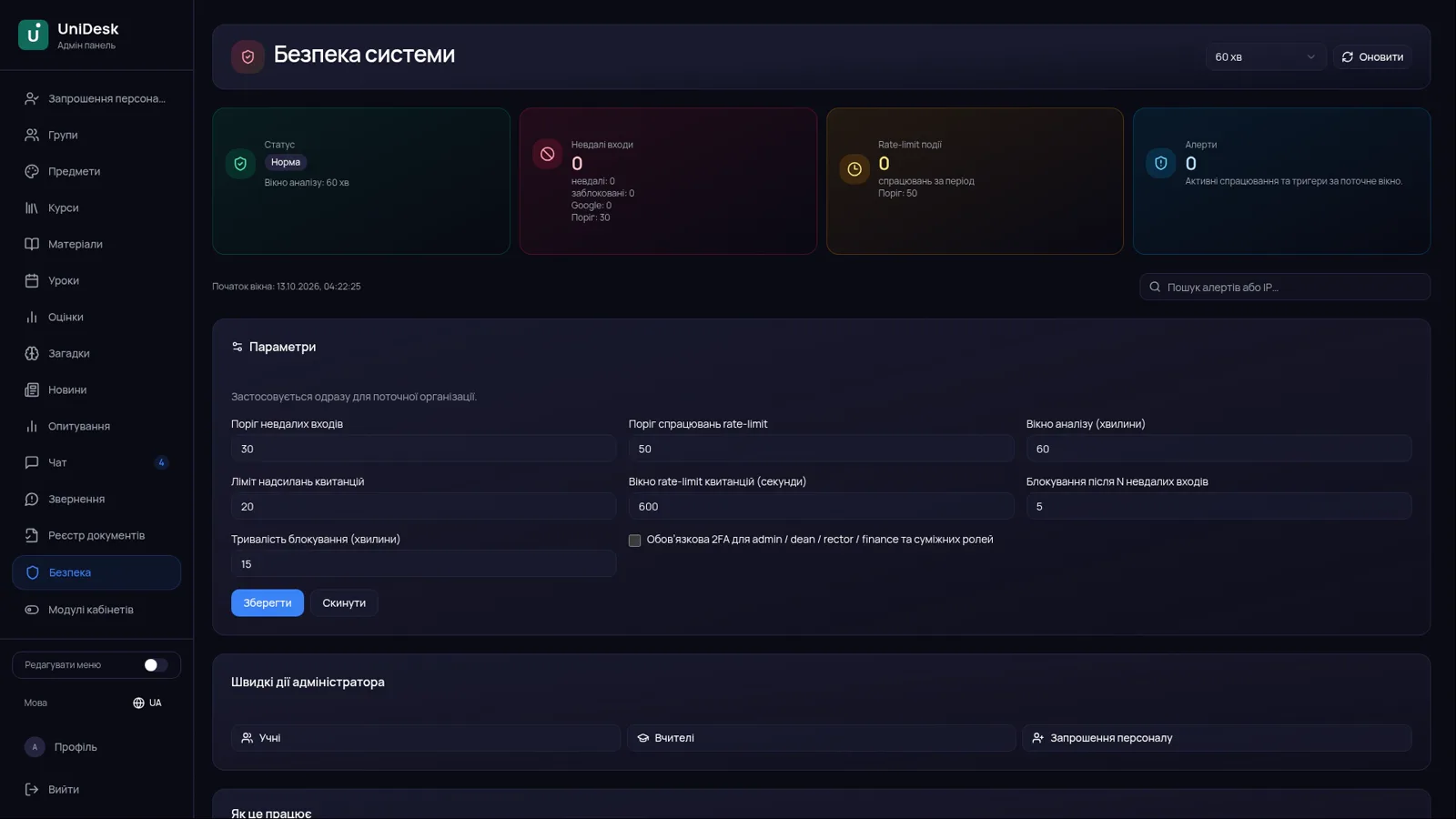
Безпека

  • Двофакторна автентифікація
  • Права доступу за ролями: кожен бачить лише свої розділи
  • Журнал аудиту з експортом
  • Керування сесіями та миттєве блокування користувача
  • Налаштування політики паролів і блокування після невдалих спроб входу
Налаштування безпеки системи

Як підключаємо

  • Швидкий старт: налаштування закладу, ролей і груп разом із командою UniDesk
  • Імпорт студентів із CSV-файлу
  • Перенесення курсів і матеріалів з Moodle
  • Навчання персоналу роботі в кабінетах
  • Підтримка українською мовою

Часті питання

Чи працює з телефону?

Так, UniDesk відкривається в браузері на комп'ютері, планшеті й телефоні.

Чи можна підключити лише частину модулів?

Так, набір модулів погоджується під потреби закладу.

Чи потрібно відмовлятися від Moodle?

Ні. Moodle можна залишити для навчального контенту курсів. UniDesk використовується як система управління закладом.

Чи створює імпорт з Moodle облікові записи?

Ні. Імпорт не створює облікових записів і не переносить паролі. Користувачів потрібно спершу створити в UniDesk, наприклад через CSV, з тими самими email, що й у Moodle.

Скільки коштує?

Вартість за запитом, залежить від розміру закладу та набору модулів.

Подивіться UniDesk у роботі

Покажемо кабінети для вашого закладу та відповімо на питання.

Замовити демо